操作手册 · 设备连接

设备连接简版操作手册

本手册说明平板与探头的无线连接步骤;检测采集、数据查看与报告功能,请以正式操作手册与现场培训为准。

文档范围:仅设备连接环节 版本:v1.0
01

连接前准备

探头开机并确认电量

将探头开机,确认处于可连接状态、电量充足;电量过低可能导致搜索不到热点。

开启平板 WLAN

打开平板系统设置中的 WLAN,保持网络列表处于可搜索状态。

找到机身 SN 标签

探头热点名称与连接密码均由机身 SN 生成,连接前先在机身标签上确认 SN 编号。

热点以机身 SN 命名,示例 SL-7C GVCDHD002;连接密码为 机身 SN 小写,仅首次连接需要输入。文中 gvcdhd002 为演示占位,实际密码以机身标签为准。
02

四步完成连接

01

找到探头 Wi-Fi

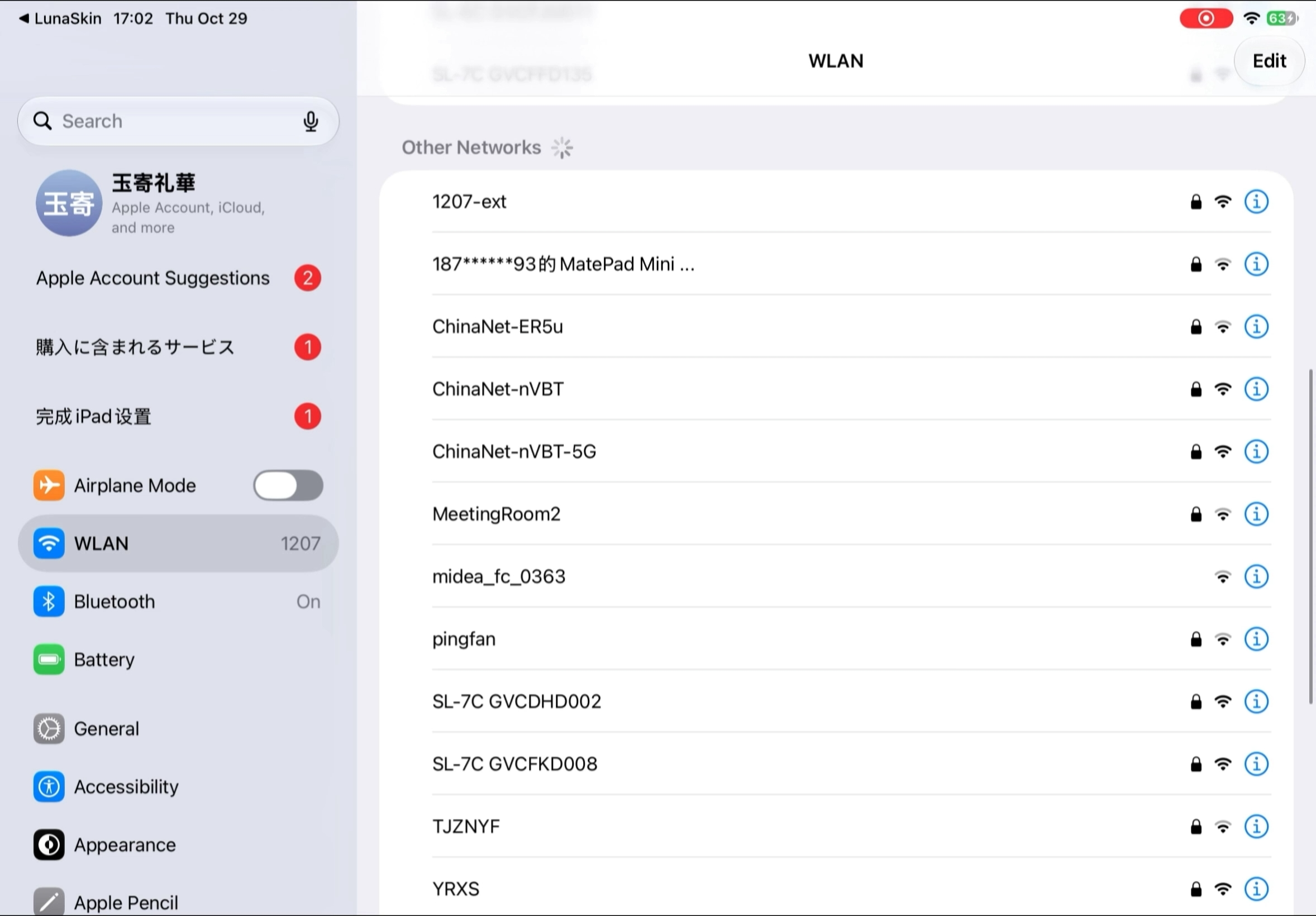
打开平板系统设置的 WLAN,在网络列表中找到以机身 SN 命名的探头热点,点击该热点进入连接。

  • 热点示例名称:SL-7C GVCDHD002。
  • 列表中其他 SL 开头的网络为其他探头,按 SN 核对后再选择,避免连错。
在 WLAN 列表找到探头热点 点击图片可放大查看
02

输入密码并连接

在弹出的 Join 窗口 Password 输入框中输入机身 SN 小写,点击右上角对勾确认,等待系统校验。
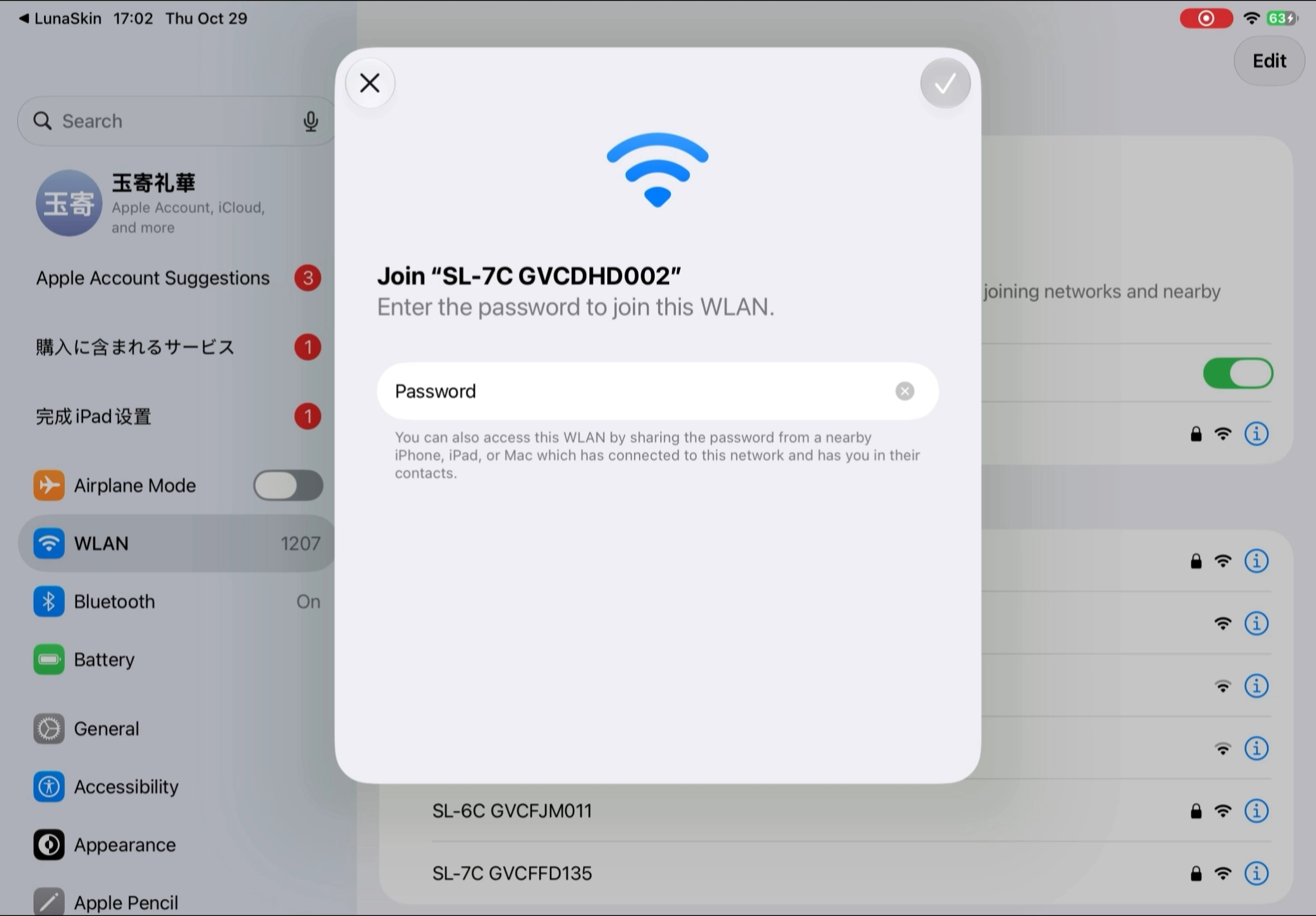
  • 密码区分大小写,按机身 SN 全部小写输入。
  • 密码仅首次连接需要;探头入列后,下次连接不再重复提示输入。
输入探头连接密码 点击图片可放大查看
03

连接成功

密码校验通过后,WLAN 主页面该热点前出现蓝色勾选标记,下方显示 Weak Security,即平板已成功连上探头。
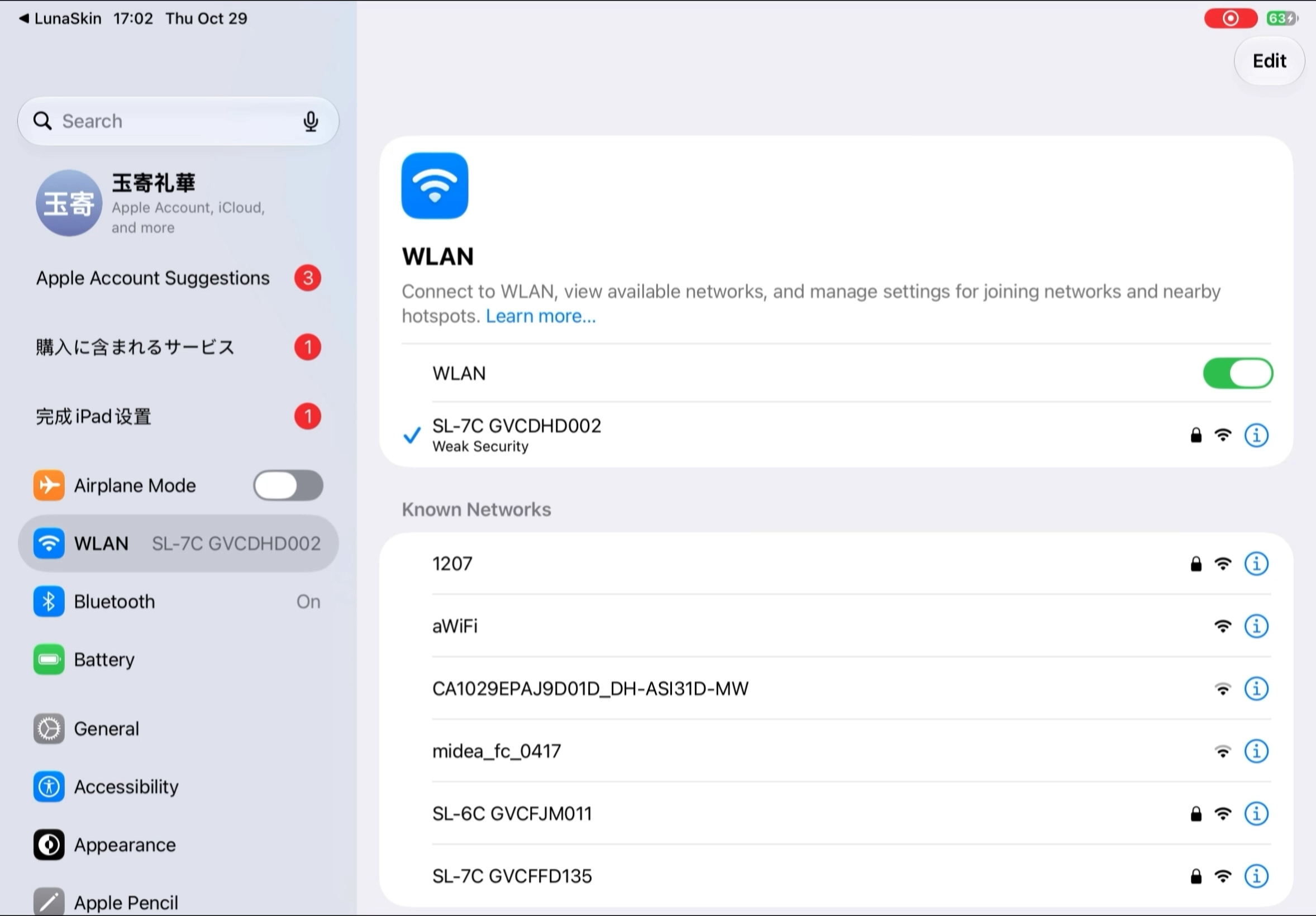
  • 此为系统 WLAN 的状态确认,无需再进行其他系统操作。
  • 若一直未出现勾选标记,请回到下一节排查连接问题。
探头热点连接成功 点击图片可放大查看
04

探头加入列表

返回设备管理页面,点击顶部「+ Add probe Wi-Fi」;在皮肤或体脂分组中出现该 SSID 条目、显示 Probe Wi-Fi saved,即完成入列。
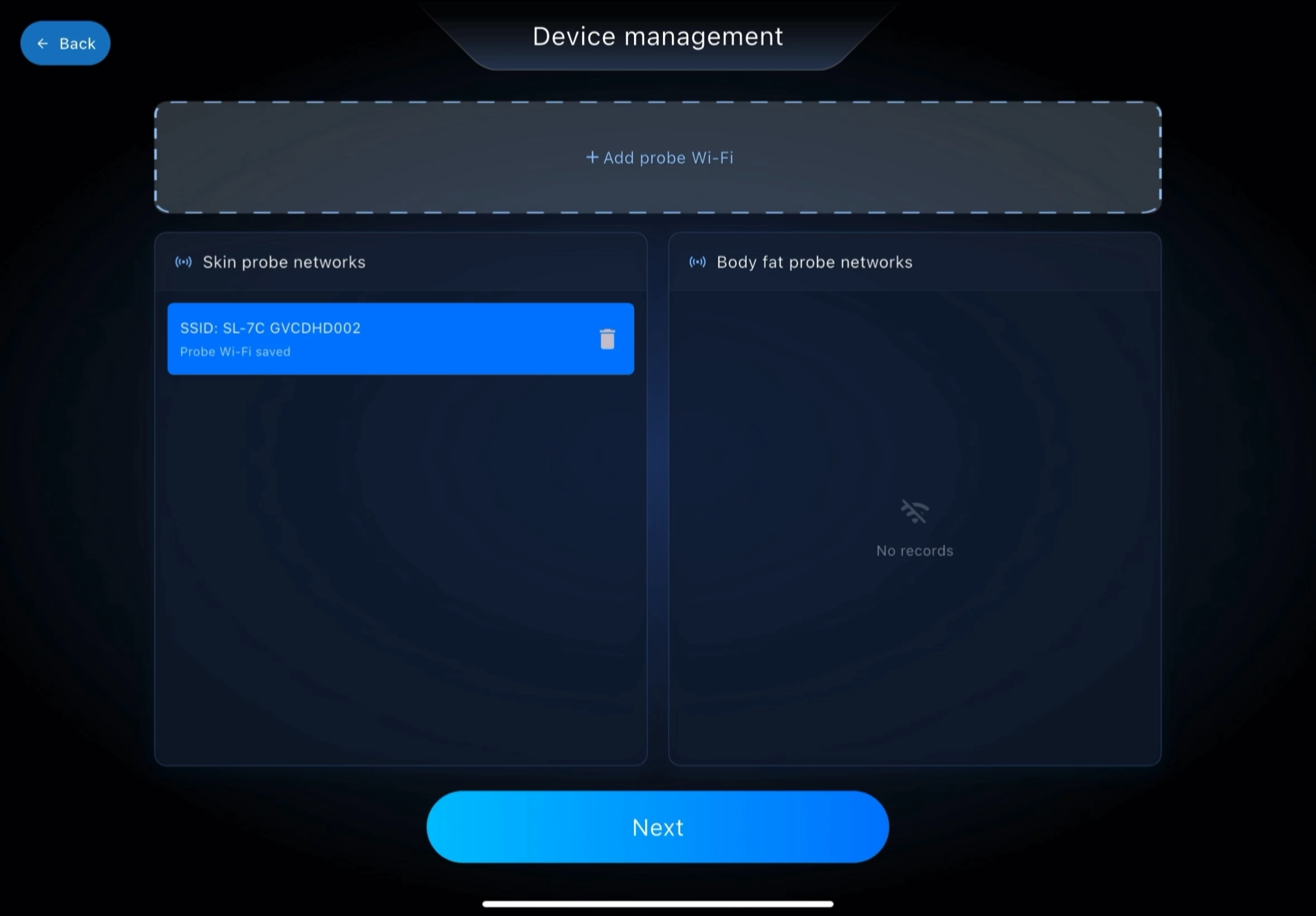
  • 连上系统 WLAN 后,必须手动点击添加,探头才会进入设备列表。
  • 皮肤探头进入 Skin probe networks,体脂探头进入 Body fat probe networks。
探头已加入设备列表 点击图片可放大查看
03

连接问题排查

多为通道配置异常导致。删除原有探头配置后,重新搜索探头热点并连接即可。
先确认平板定位信息已开启、探头处于开机状态且电量充足;随后在平板系统 WLAN 中删除影像探头 WiFi,再到设备配置程序内删除对应的探头 WiFi,之后重新搜索并连接。
电量完全耗尽后,需要先充电等待约 15 分钟,再查看是否已进入充电状态,属于正常的低电量唤醒机制。